现已上架 Mac App Store
你截过的图,
Bunny 帮你一眼认出。
Bunny 逐张读懂你 Mac 上的截图——你只管搜记得的内容。

macOS 26+ · Apple silicon
你现在拥有的

Bunny 带给你的
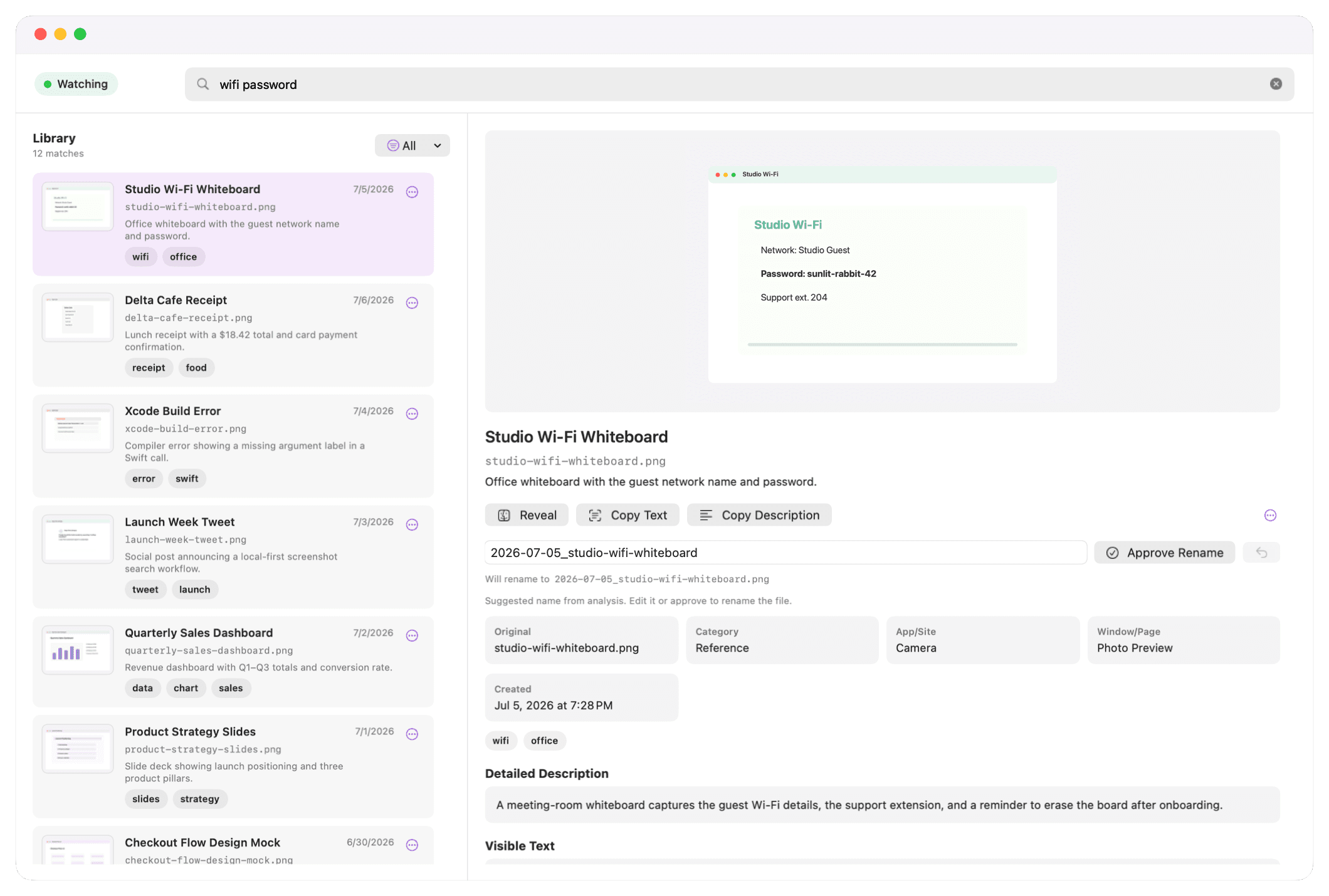
按内容搜索
搜它们里面的内容。
而不是它们的文件名。
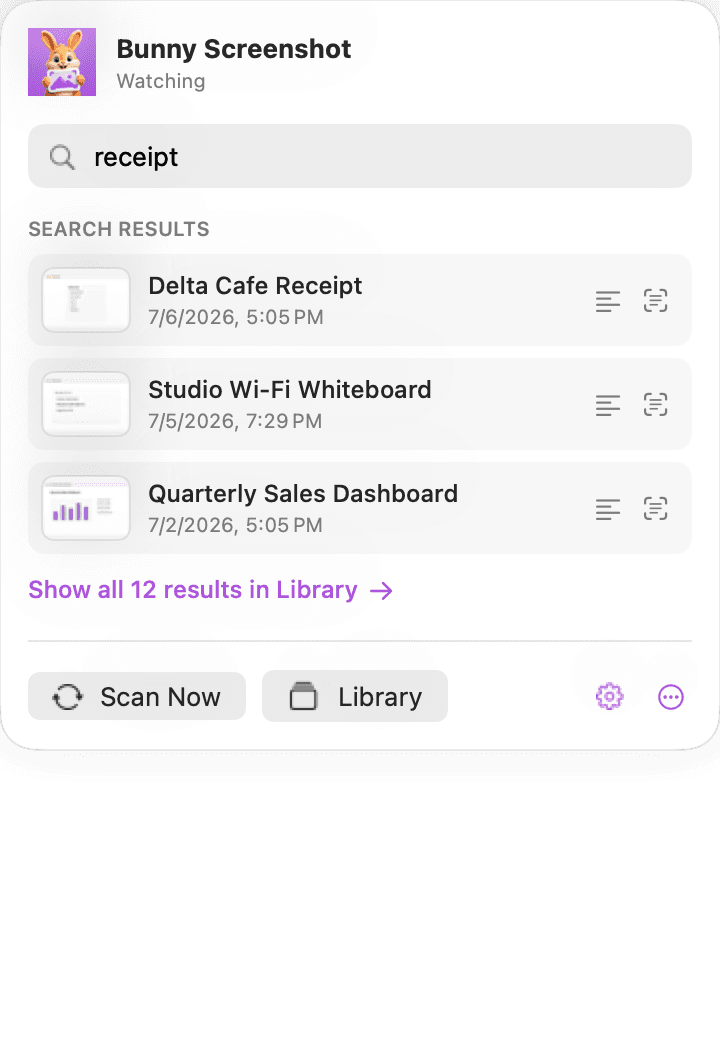
Bunny 会读取文字、读懂每次截图的内容——那条报错、那个总额、工牌上的名字——并把这一切全部建立索引。输入你记得的内容,Bunny 就把那张图精准取出。
标签与分类
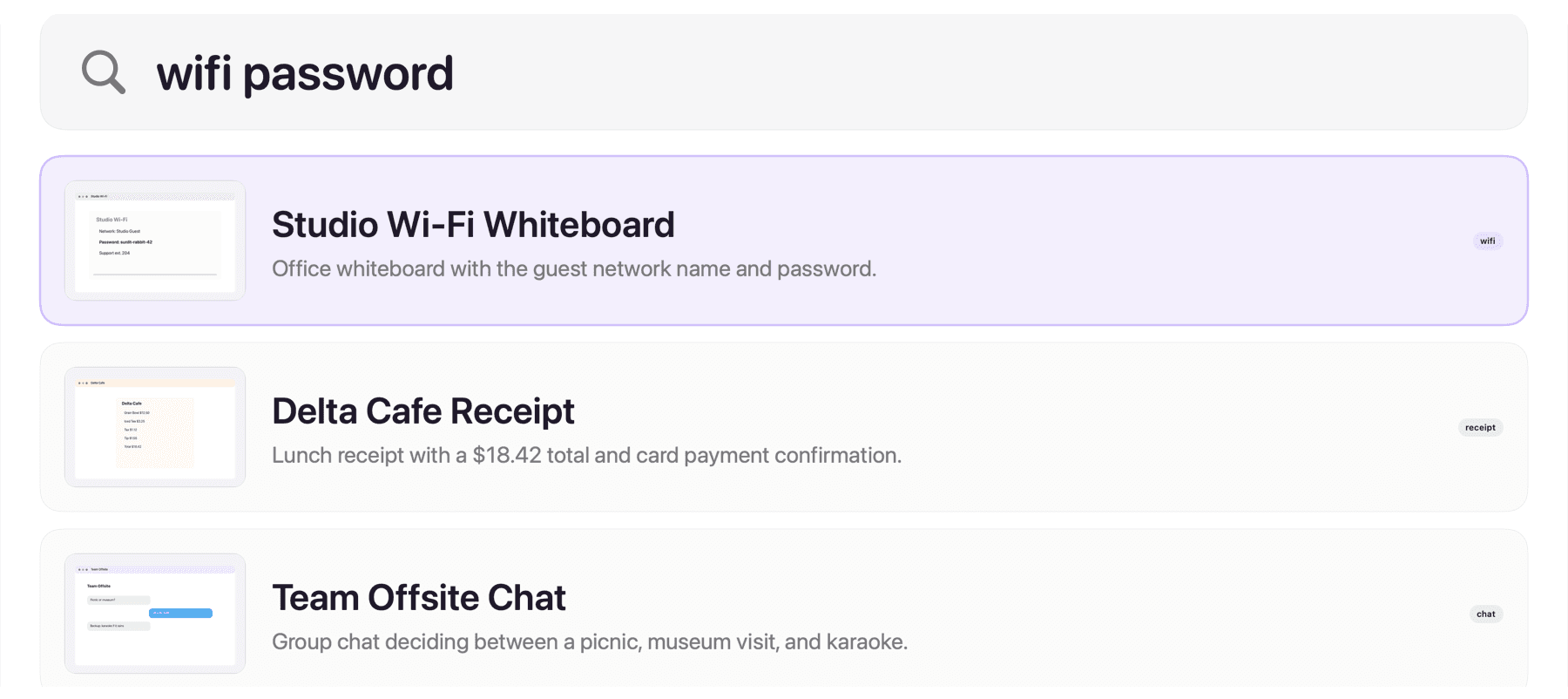
自动打标签、自动归档——全程自动。
Bunny 会为它在每次截图里找到的细节打上标签;开启之后,还会把每张截图归入对应分类的子文件夹。标签和文件夹始终归你掌控:随时重命名、改标签或重新归类,每一步都可撤销。
它能做的这些事
小应用,全套工具。
每张截图都变得找得到、信得过、用得上——隐私一分不让。
16 件工具 · 1 个菜单栏图标 · 0 个账号
按内容搜索
输入你记得的内容——那条报错、那个总额、工牌上的名字。Bunny 把那张图精准取出。
读出每一个字
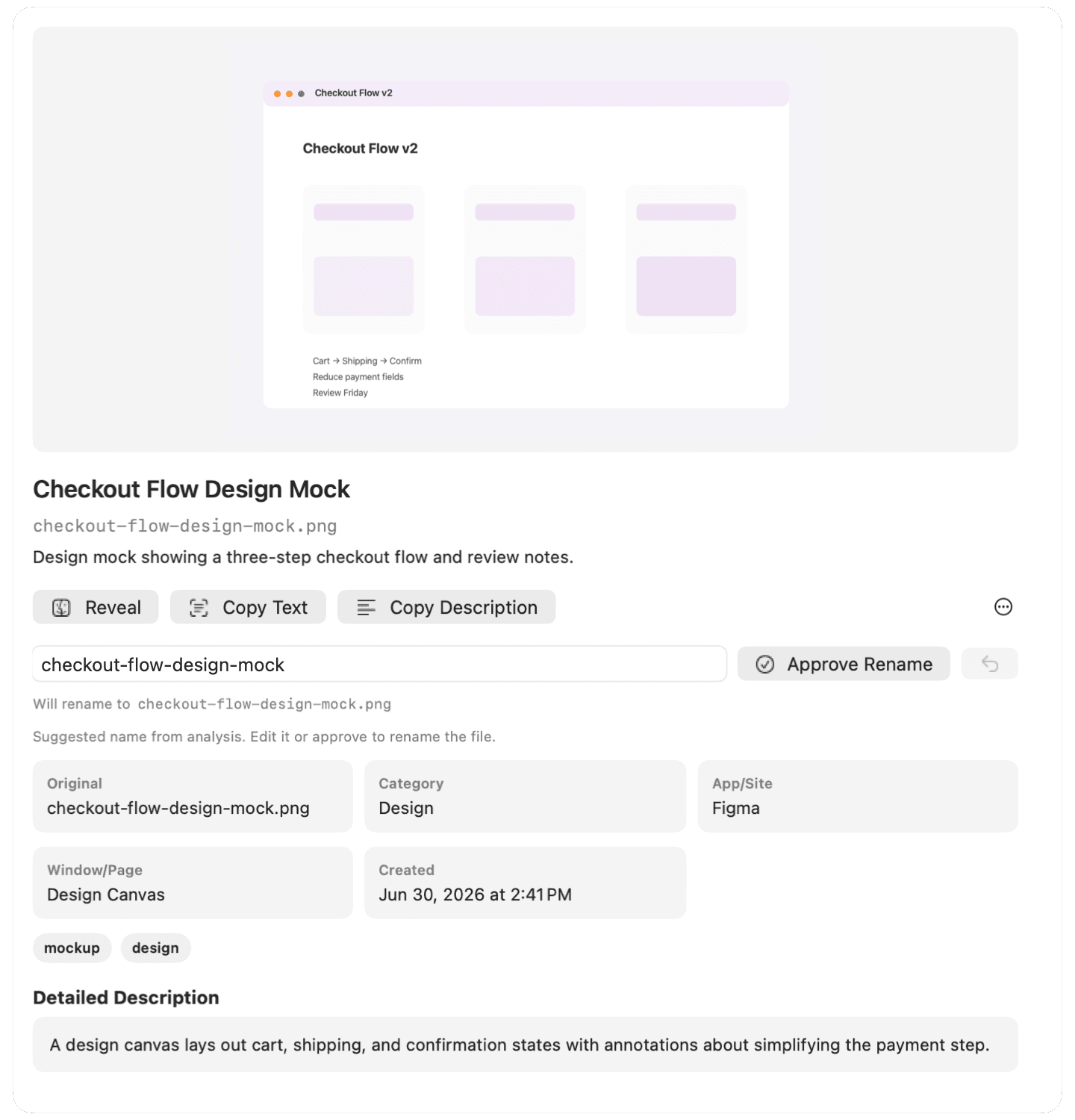
每张截图里的文字都被提取并建立索引,随时可以复制出来——还能直接复制成 Markdown。
AI 标题与描述
“Screenshot 2026-07-05…”变成“工作室 Wi-Fi 白板”——一个真正的名字,一段可搜索的描述。
自动打标签
收据、报错、登机牌——图里的细节自动变成标签,随时可改可删。
自动归入分类
截图自动归入分类——随时重命名、合并或重新指派。归档进真实文件夹:即将推出。
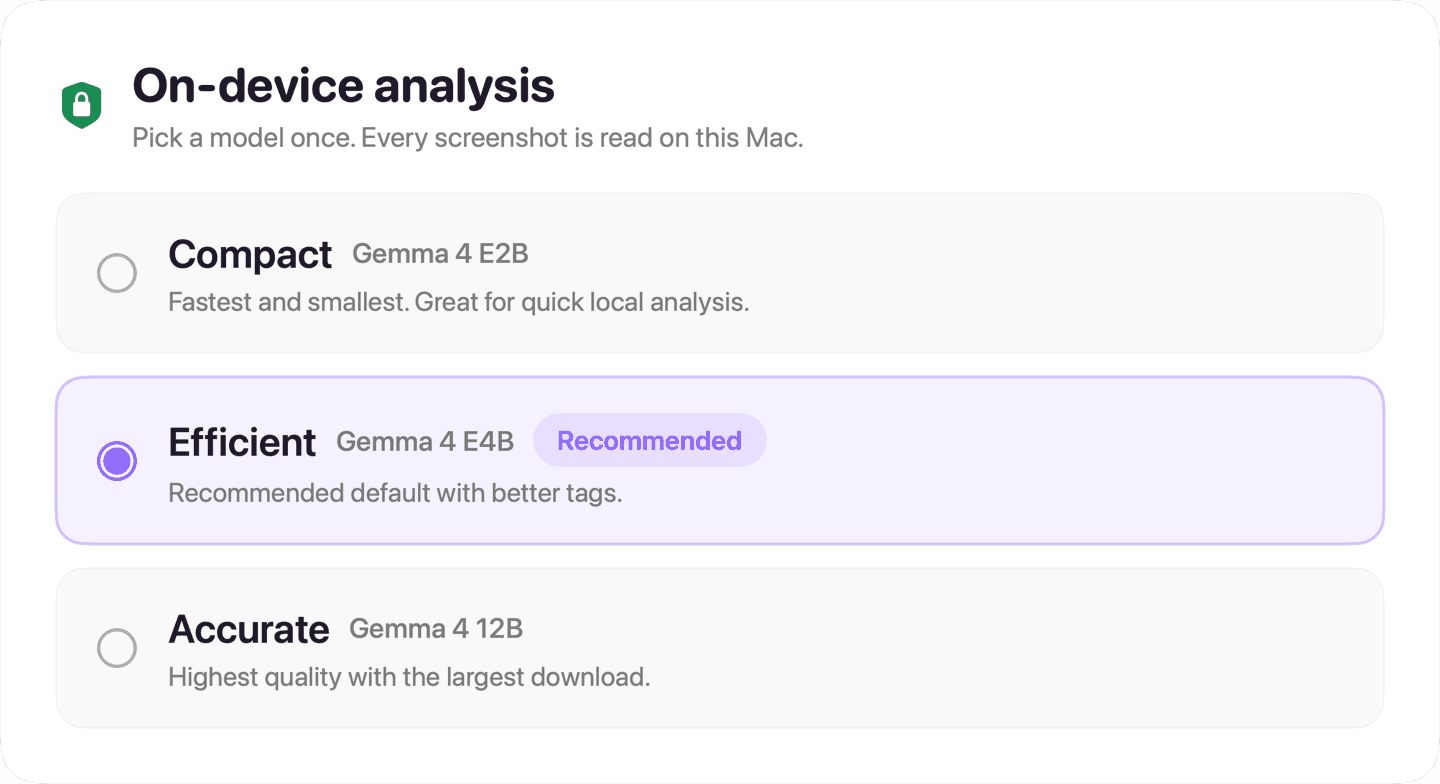
模型由你选
快的本地模型、准的本地模型,或你自己的 OpenAI 密钥。引擎随时切换。
Spotlight 直达
你的截图会出现在 Spotlight 里——标题和文字进入系统索引,一个开关说了算。
重命名须经你确认
重命名只是供你确认的建议。没有你的点头,磁盘上什么都不会变。
跟着文件走
在 Finder 里重命名或移动截图,Bunny 的标题、标签和历史记录都跟着走——什么都不会丢。
有据可查,实时可见
每次改动都有记录、有时间戳,重命名一键撤销。实时时间线显示运行了什么、为什么。
从不删除任何文件
Bunny 从不删除你的截图;除非你选择使用自己的 OpenAI 密钥,分析全程留在你的 Mac 上。最坏的情况:什么都没发生。
敏感截图自动隐藏
被标记为敏感的截图不会出现在搜索里——应用内和 Spotlight 都不会。想找时,专属筛选器还在。
文件夹由你指定
Bunny 只监视你选中的文件夹——macOS 会请求你的批准,每个文件夹只问一次。
常驻菜单栏
Bunny 静静守在时钟旁边,每张新截图落地都逃不过它的眼睛。
内建 MCP
你的 AI 智能体也能搜索你的图库——默认关闭,仅限 localhost,需要鉴权。
中文支持
整个应用原生支持简体中文——是内建的设计,不是事后的补丁。
工作原理
三步搞定。然后它自己跑起来。
监视
把 Bunny 指向截图落地的文件夹。它静静守在菜单栏,留意每一张新截图。
读懂
由视觉模型逐张读懂——标题、描述、可见文字和标签。可用你的密钥走云端,也可完全设备端。
查找
按内容搜索,从菜单栏、图库窗口或 macOS Spotlight 都行。你的智能体也能搜它。
localhost · 无账户 · 无数据分析
本地优先,出于原则。
元数据、搜索和审计日志都存在你 Mac 上的本地数据库里——根本没有什么 Bunny 云。
云端分析使用你自己的 OpenAI 密钥,且仅在你明确同意之后。或者下载一个本地模型,彻底断网。
无账户、无数据分析、无追踪——唯一的网络请求,是你自己选择发起的那些。
内建 MCP
# 你的智能体,工作进行中
search_screenshots("stripe invoice")
✓ 3 条结果 · 0.4s · 本地
你的智能体得到一个搜索工具,你的数据留在本地。
价格
免费开始,一次买断。
Free
完整工具箱,装好就是你的。
- 每张截图都在你的 Mac 上分析——标题、描述、提取文字
- 浏览整个图库——永无限制
- 搜索最近的 50 张截图
- 10 个自定义标签 · 5 个自定义分类
- 快速本地模型,或自带 OpenAI 密钥
- Spotlight、审计日志、敏感截图保护——功能清单里的全部
- 内建 MCP 智能体搜索
Bunny Pro
PRO终身有效 · 没有订阅
让 Bunny 触达你的一切。
- 搜索整个图库——不止最近 50 张
- 标签与分类,无限量
- Accurate 模型——最大、最锐利的本地 AI
- 完整 MCP 智能体工具箱——可读取详情、列出最近、改标签、重命名
- 未来所有更新全部包含——永不再付费
- 应用内即时解锁;在你的任何一台 Mac 上恢复购买
在 v1.2 之前用过 Bunny Screenshot?全部功能对你继续免费——谢谢你,早来的兔子 🐰
$19.99 为美国区 App Store 价格,实际价格以商店页面显示为准。购买由 Apple 处理——我们不设账号,一切留在你的 Mac 上。
Mac 截图指南
把大家最常问的问题讲清楚:先说系统自带的快捷键,再说什么时候真的需要一个整理工具。
macOS 里没有一个叫「截图工具」的应用,这套功能被做进了键盘:按 ⇧ Shift ⌘ Cmd 4 拖一个框,就能截取任意区域;按 ⇧ Shift ⌘ Cmd 5 会调出截图工具栏,窗口、全屏、录屏都在里面。截出来的图默认存到桌面…
默认情况下,macOS 把截图以 PNG 存到桌面,文件名就是截图的那一刻,比如「Screenshot 2026-08-16 at 3.42.15 PM.png」。想换地方,在截图工具栏里改:按 ⇧ Shift ⌘ Cmd 5,选「…
只处理一张截图的话,根本不用装 OCR 应用。用 Preview 打开它,或者按 Space 走 Quick Look,然后像选文档一样选中图里的字复制走——macOS 的 Live Text 本来就认得图片里的文字。但要一次处理很…
看你卡在哪一半。CleanShot X 是围绕「怎么截、怎么标」做的——标注、滚动截图、分享。Bunny Screenshot 做的是截完之后的事:读懂每一张图,让你日后能按内容搜到它。如果你要替换的是一套标注工作流,我们不是同类替…
问题,都在这儿解答
我需要 OpenAI 账户吗?+
只有云端引擎才需要,而且用的是你自带的 API 密钥。设备端引擎不需要账户,也不需要密钥——它在 Apple silicon 上运行一个可下载的本地模型(≈6 GB,随时可删除)。
我的数据存在哪里?+
在你的 Mac 上。索引、元数据和审计日志都在本地。用设备端引擎时,分析也在本地。根本没有什么 Bunny 云,也没有数据分析。
它能从 Spotlight 找到截图吗?+
能——分析得到的标题、描述和可见文字会加入你设备上的 macOS Spotlight 索引,这样 Cmd-Space 就能找到你的截图。这是一个开关,关掉它就会移除这些条目。
它会重命名或移动我的文件吗?+
只有你让它这么做时才会。重命名是供你确认的建议,而自动归入分类子文件夹默认是关闭的——开启后,Bunny 会把新截图分门别类放进文件夹,且每一次移动都可撤销。任何东西都不会被删除或上传。
那我的 AI 工具呢?+
一个可选的本地 MCP 服务器(默认关闭、仅限 localhost、需鉴权)让你的智能体能搜索你的截图图库——你的数据始终留在你自己的机器上。